
NotebookLMの音声解説をいつものポッドキャストアプリで聴くには?

NotebookLMの音声解説、使ってますか?
ノートに追加した膨大な情報の中身を要約して、ポッドキャスト風にまとめてくれる神機能なので、僕はめちゃくちゃ愛用してます。
例えば、スキャンした書籍をノートに追加して、書籍の概要を読む前、読んだ後に確認したり、つい先日のAppleのWWDC2026のまとめ記事を追加して、解説音声として聞いたり、、、
とにかく使いまくってます。
ただ、一点不満な点があるとすると、外出時などの隙間時間で聴きたい時に、NotebookLMのアプリを立ち上げないといけないこと。
僕の場合、外出時とか、隙間時間に聴く時って、だいたいポッドキャストアプリを開いて聞くんです。
なので、いちいちNotebookLMのアプリを立ち上げて、音声解説を探して再生する、というのが地味に面倒なんです。それくらいやれよと言われても、めんどくさいものはめんどくさいんですw
僕がよく使っているポッドキャストアプリで「Overcast」というアプリがあります。
Spotify やその他のプラットフォームで配信されているポッドキャストの番組を集約したり、MP3の音声などを柔軟にプレイリストにまとめて聞くことができるアプリです。
このOvercastに、NotebookLMで作った音声をアップロードして聴くようにしたら、とっても快適だったのでやり方を解説しますね。
全体像はこちら
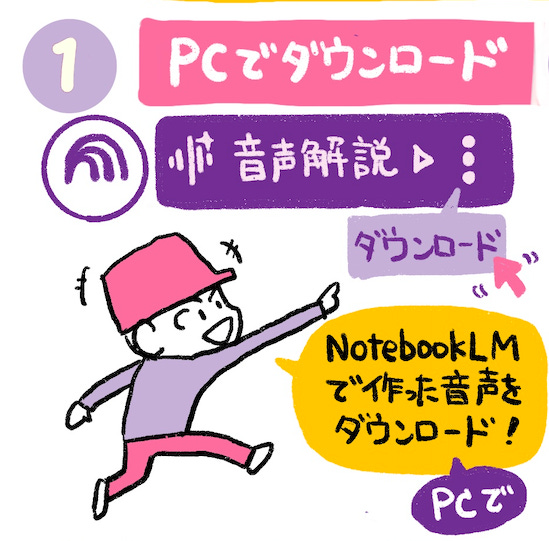
NotebookLM の音声をダウンロード
NotebookLMで作成した音声をPCまたはタブレットのブラウザでダウンロードします。スマホからはダウンロードできません。
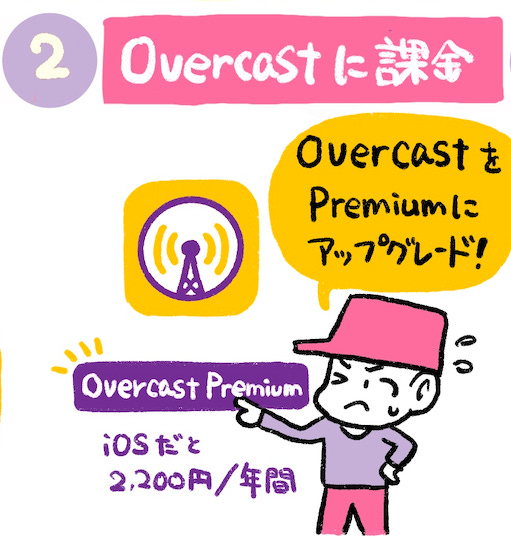
Overcast を Premium にする
残念ながら、無料版のOvercastだと、クラウドを経由したPCとスマホアプリが同期できないのため、Premiumに課金してください。iOS 版は年額2,200円です。快適さを手に入れるためにはそれほど高くないと思います!
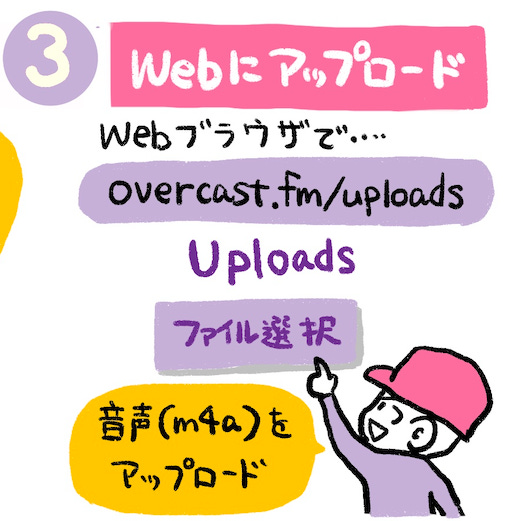
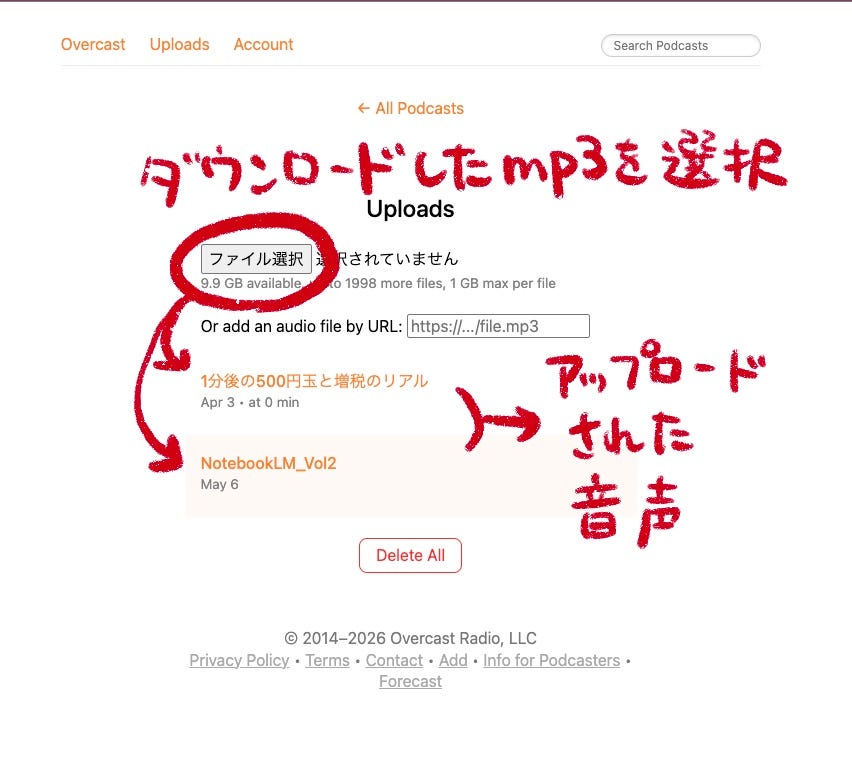
Overcast の Webストレージに音声ファイルをアップロード
先ほどダウンロードした音声ファイル(m4a形式)を、Overcastのアップロード用URLにアップロードします。
https://overcast.fm/podcasts
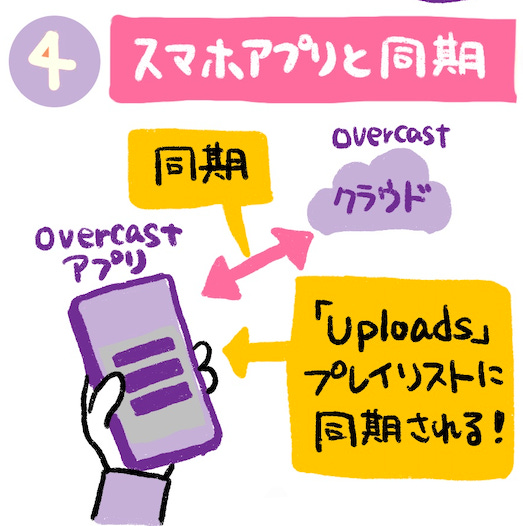
スマホアプリと同期
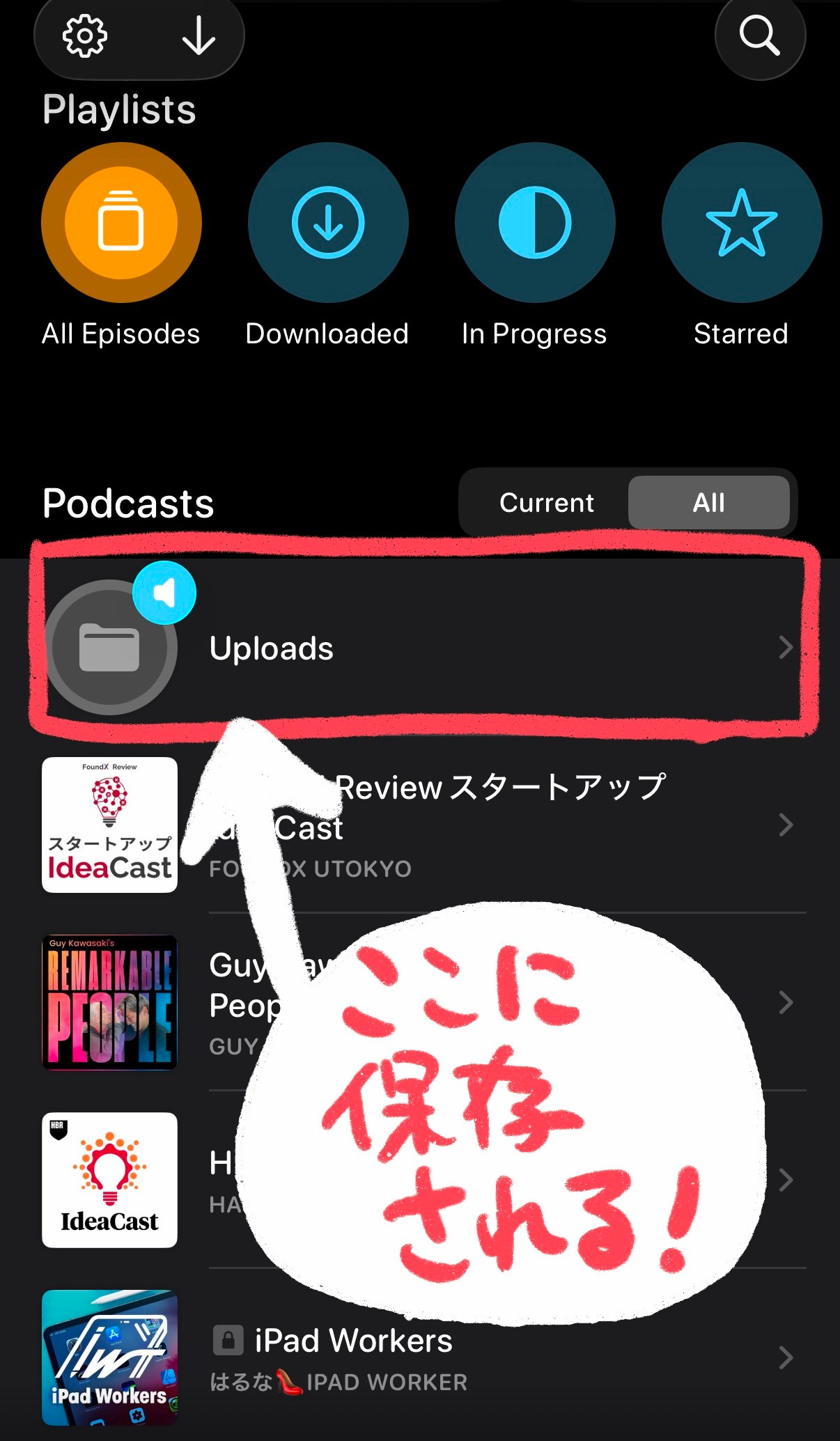
スマホでOvercastアプリを開いて、「Uploads」というプレイリストを見ると、先ほどアップロードされたm4aファイルがリストに追加されています。
Overcastで聴く
あとは、Overcastを開いて、隙間時間に快適にポッドキャストの音声を聞いてください!

ちょっと面倒かもしれないですが、たくさん音声解説を作っておいてまとめてやっちゃえば、あとは快適に聴くことができますよ!
動画でも確認してみてください。
Claude Code/Cowork、Codexなどを使って、特定フォルダに置いたm4aファイルを定期的に読みに行ってアップロードするといった自動化もできると思うので、得意な人はぜひチャレンジしてみてくださいね。