

「紙の書籍、PDF化してNotebookLMに読ませてますか?」
え?なにそれ?という人は、ぜひこの記事を読んでみてください。
ここ最近、僕は紙の本もKindleも、片っ端からPDF化してNotebookLMに突っ込んでます。
どうやってやってるかは以下の記事にまとめまてますので、こちらで全体像を掴んでください。
【2026年最新版】裁断しない書籍PDF化×NotebookLMで、読書が”自分のもの”に変わるワークフロー
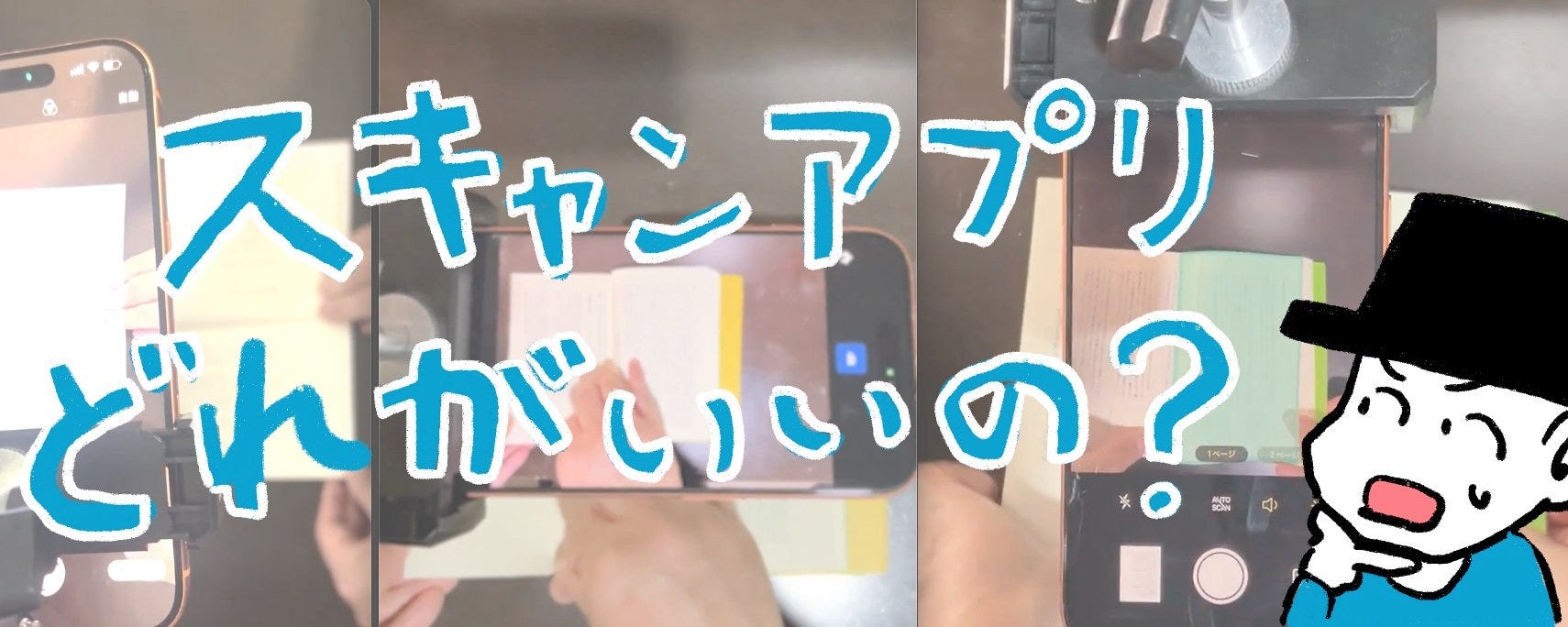
この記事でも軽く紹介しましたが、「どのアプリ使うか迷う〜」という人に向けて、定番の3つ——Google ドライブ、vFlat Scan、Adobe Scan——を全部使い倒した上で、解説します!
そもそも、何のためにスキャンする?
アプリ選びは機能とか値段で考えがちですが、大事なのは「何のためにスキャンするのか」だと思います。
たとえば、
NotebookLMに食わせるだけ(自分では読まない)
スキャンしたものを、自分でも読みたい
とにかく速く終わらせたい
こういった自分なりの目的やこだわりポイントを決めて選びましょう。
NotebookLMに放り込むだけなら → Google ドライブ
元々僕は有料のAdobe Scanを使ってたんですが、Googleドライブの自動スキャンを試しておったまげました。
1回で最大24枚まで一括撮影
補正が爆速
OCR精度もかなり高い
1冊の本だとファイルが分割されちゃうんですが、ファイル名に番号だけつっけてNotebookLMに放り込むと——ちゃんと「1冊の本」として理解してくれるんですよね。
正直、無料でここまでやられると、有料スキャンアプリの立場が危ういなって思いました。
NotebookLMに読ませるだけが目的なら、もうこれでいいです。
ちなみにAndroidの高度な機能を使うには8GB RAM以上が必要らしいので、そこだけ注意です。
自分でも読むなら → vFlat Scan 一択
「スキャンしたものを、自分でもちゃんと読みたい」場合は、個人的には『vFlat Scan』一択です。
理由は、
見開き2ページを撮っても、自動で1ページずつに分割して保存してくれる
指が写り込んでも、自動で消してくれる
歪み補正が圧倒的にすごい(語彙力w)
NotebookLMに読ませるだけなら見開き1枚でOKなんだけど、自分で読むなら、圧倒的に1ページずつのほうが読みやすいです。
ちなみに無料版だとOCRは月10ページまでですが、有料版だと月3,000ページまで一気に増えます。 本をガンガン電子化していくなら、課金する価値は十分あるかなと思ってます。
とにかく時短したいなら → Adobe Scan
で、3つ目のAdobe Scan。
これは「とにかくスキャンを速く終わらせたい人」向けです。
「高速スキャン」の名の通り、ページをめくった瞬間に撮影されます。 正直、最初に見たときは速度を変な設定にしてるのかと思ったレベルで速いです(笑)
しかも最新版だと「マジック消しゴム」をONにしておけば、写り込んだ指も自動でキレイに消えてくれます。元々vFlat Scanは対応してたんですが、Adobeも最近は普通に使えます。
契約書とか領収書みたいな、ビジネス文書をきれいに残したい人にも合ってますし、Adobe製品を使ってる人は、親和性が高いです。
結局、どれを使えばいいの?
長くなったので、目的別にまとめると、
NotebookLMに放り込むだけ → Google ドライブ
自分でも読みたい → vFlat Scan
とにかく速く終わらせたい → Adobe Scan
ただ、Adobe Scan が速いと言えど、スキャン中に遅くなることもあるので、正直スピードはそんなに差はつかないかもです。
最初はカメラアームにスマホをセットして、スキャンアプリを立ち上げて、、、と多少面倒かもしれませんが、何冊かやってみると、息を吸うようにスキャンできるようになってくると思います。
スキャンアプリとNotebookLMで、ぜひ楽しい読書ライフを!